


最后更新:2026 年 5月 | 当前版本:v0.8.92
这篇教程从安装开始写,一直到分流规则的细节配置,算是我自己踩坑之后整理的记录。新手能用,老用户也可以挑感兴趣的章节看。
目录
一、FlClash 是什么,跟其他客户端有什么区别
一、FlClash 是什么,跟其他客户端有什么区别
FlClash 是开发者 chen08209 在 GitHub 开源的代理客户端,底层用的是 Mihomo 内核(就是以前叫 ClashMeta 的那个)。支持 Windows、macOS、Linux 和 Android,免费,无广告。
协议支持很全,现在主流机场用的基本都覆盖了:
基本上现在主流机场用的协议都支持,不用担心兼容问题。
我觉得 FlClash 相比其他客户端最值得一提的点有两个:
第一是跨平台体验真的统一。不是说"都能用",而是手机和电脑的界面布局、操作路径几乎一模一样。在电脑上学会了,手机上不用重新摸索。这个细节在实际使用里挺重要的,尤其是经常切换设备的人。
第二是 WebDAV 配置同步。换台电脑、换个手机,不用重新导入订阅、重新调设置,直接从云端恢复就行。这个功能在 Clash Verge 上是没有的。
当然也有缺点——iOS 不支持,而且 JavaScript 脚本覆写的能力比 Clash Verge 弱一些,折腾党可能会觉得不够用。
二、下载与安装(各平台)
官方下载地址只有一个,GitHub Releases 页面:
https://github.com/chen08209/FlClash/releases
当前最新版是 v0.8.92。GitHub 访问不了的话,可以去 getflclash.org/flclash-download/ 找镜像。
根据你的设备选文件:
Windows 安装
下载 setup.exe,双击安装。到这一步十有八九会出现这个提示:
Windows 已保护你的电脑
点「更多信息」→「仍要运行」就行。这不是病毒,是因为软件没有买微软的代码签名证书(一年要好几百美元,开源项目一般不买)。
剩下按默认选项下一步就完事了,没什么需要特别注意的。
macOS 安装
下载 dmg,拖入应用程序文件夹,然后大概率会碰到"无法验证开发者"的提示。去「系统设置」→「隐私与安全性」,找到 FlClash,点「仍要打开」。
如果那里没出现这个选项,用终端跑一下:
bash
xattr -r -d com.apple.quarantine /Applications/FlClash.app
Android 安装
下载 apk,允许安装未知来源,装完就能用,不需要 root。
三、界面简洁易用
第一次打开的时候我愣了一下——我以为会是 Clash for Windows 那种左侧多个分类的布局,结果发现它更像安卓 App,底部导航栏(手机端)或左侧侧边栏(桌面端)只有几个核心模块:
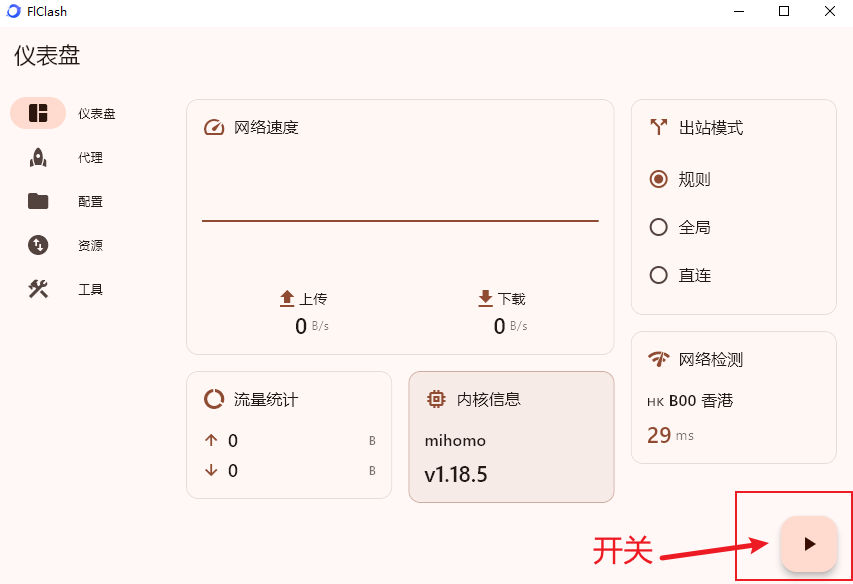
📊 仪表盘    → 开关代理、切换出站模式,这是用得最多的页面
⚙️ 配置      → 导入和管理订阅配置文件
🌐 代理      → 选具体节点、测延迟
📋 规则      → 查看当前生效的分流规则
🛠️ 工具      → 设置、日志、连接监控、WebDAV
第一次如果打开是英文的话,去「工具」→「设置」→「语言」改成中文。
四、导入订阅的三种方式
URL 远程订阅(最常用)
机场买完之后会给一个订阅链接,格式大概是 https://机场地址/subscribe?token=一串字符。
操作路径:点「配置」→ 右下角「+」→ 选「URL」→ 粘贴链接 → 填个名字 → 确定。
FlClash 会自动去拉配置文件。拉完之后点击配置卡片旁边的圆圈图标激活它(变成实心蓝圈就是激活了)。
机场一般会提供好几种格式的订阅链接,优先找标注「Clash」或「Mihomo」的,兼容性最好。
本地文件导入
如果订阅链接直接拉取失败(有时候机场的订阅地址本身就需要先翻墙才能访问),可以先在手机上或者用其他代理工具把 yaml 文件下载下来,再手动导入。
「配置」→「+」→「文件」,拖拽进去或者点击选文件都行。
二维码扫描(Android 专属)
有些机场会在用户中心提供订阅二维码,Android 版的 FlClash 可以直接扫:「配置」→「+」→「二维码」,扫完自动导入。
记得更新订阅
机场的节点会变动,建议定期同步一下。点配置卡右上角三个点 → 「同步」,或者在工具里开自动更新(推荐 12 小时或 24 小时更新一次)。
五、选节点和出站模式,这步很重要
选节点
进「代理」页面,会看到机场配置里的代理组。每个组旁边有个延迟测试按钮,点一下就能看到各节点的延迟数值,一般 100ms 以内体验都不错。
如果嫌麻烦,直接用「自动选择」分组就行,FlClash 会自动帮你跑延迟测试然后切到最快的节点。
出站模式——这个很多新手容易设置错
仪表盘页面有一个「出站模式」的选项,三种:
新手请选「规则」模式。 我见过不少人装完之后发现"国内网站也变慢了",一问就是开了全局模式。全局模式的问题是:你访问百度、微信、网银,流量也全绕了代理服务器出去,既慢又费机场流量。
规则模式下,只有命中分流规则的海外流量才走代理,国内网站完全不受影响。
出站模式选好之后,打开仪表盘里的「系统代理」开关,就算完成基本配置了。
六、分流规则怎么配置
这一块是 FlClash 的核心,也是很多人想深入折腾的部分。
规则的基本逻辑
规则从上到下顺序匹配,命中就执行对应动作,不再继续往下走。常见的规则类型:
yaml
DOMAIN,google.com,PROXY           # 精确匹配域名
DOMAIN-SUFFIX,youtube.com,PROXY   # 匹配该域名及所有子域名
DOMAIN-KEYWORD,netflix,PROXY      # 域名包含这个词就走代理
IP-CIDR,192.168.0.0/16,DIRECT    # 内网 IP 直连
GEOIP,CN,DIRECT                   # 中国 IP 直连
MATCH,PROXY                       # 兜底,没匹配到的都走代理
不用自己手写规则——用社区规则集
手动维护几千条域名规则是件很痛苦的事。实际用起来都是引用社区维护的规则集,最常用的是 Loyalsoldier 的 clash-rules 项目。
在配置文件里加这段:
yaml
rule-providers:
  reject:
    type: http
    behavior: domain
    url: "https://fastly.jsdelivr.net/gh/Loyalsoldier/clash-rules@release/reject.txt"
    path: ./ruleset/reject.yaml
    interval: 86400

  proxy:
    type: http
    behavior: domain
    url: "https://fastly.jsdelivr.net/gh/Loyalsoldier/clash-rules@release/proxy.txt"
    path: ./ruleset/proxy.yaml
    interval: 86400

  direct:
    type: http
    behavior: domain
    url: "https://fastly.jsdelivr.net/gh/Loyalsoldier/clash-rules@release/direct.txt"
    path: ./ruleset/direct.yaml
    interval: 86400

  cncidr:
    type: http
    behavior: ipcidr
    url: "https://fastly.jsdelivr.net/gh/Loyalsoldier/clash-rules@release/cncidr.txt"
    path: ./ruleset/cncidr.yaml
    interval: 86400

rules:
  - RULE-SET,reject,REJECT
  - RULE-SET,proxy,PROXY
  - RULE-SET,direct,DIRECT
  - GEOIP,CN,DIRECT
  - MATCH,PROXY
这套规则收录了 Google、YouTube、Netflix、Telegram、GitHub 等几千个常用海外服务,一般情况下不需要手动再加什么。
自定义规则不被订阅覆盖的办法
有个问题:你在配置文件里手动加了几条自定义规则,结果更新订阅之后被覆盖掉了。
FlClash v0.8.x 有个「覆写(Override)」功能专门解决这个问题。点配置卡右上角三个点 → 「覆写」,在这里写的规则会叠加在原始订阅之上,更新订阅也不会丢失。
比如想把 Netflix 强制指向美国节点:
yaml
rules:
  - DOMAIN-SUFFIX,netflix.com,🇺🇸 美国节点
  - DOMAIN-SUFFIX,nflxvideo.net,🇺🇸 美国节点
这个功能对于同时使用多家机场、需要精细控制流量走向的用户来说很实用。
七、TUN 模式,什么时候需要开
系统代理模式有个限制:它只能接管"支持代理设置"的应用,比如浏览器。但命令行工具(git clone、pip install、curl 这些)、游戏客户端、UWP 应用——这些默认不走系统代理。
TUN 模式在系统层面创建一个虚拟网卡,接管所有 TCP/UDP 流量,这些工具自然也就都走代理了。
什么时候需要开 TUN:
用终端跑
pip install或npm install速度很慢开了系统代理但游戏还是连不上
用 Docker pull 镜像失败
Windows 开启方法:
必须用管理员权限运行 FlClash(右键 → 以管理员身份运行)
「工具」→「设置」→ 打开「TUN 模式」
如果提示安装 WinTun 虚拟网卡驱动,允许就行,这是正常依赖
macOS 开启方法:
打开 TUN 开关
系统会弹出权限请求,去「系统设置」→「隐私与安全性」→「网络扩展」允许即可
Android: 不用管,Android 版 FlClash 本来就是 VPN 模式运行的,开了系统代理就等于 TUN 效果。
注意:TUN 模式和系统代理不需要同时开,开了 TUN 之后系统代理那个开关可以关掉。
八、WebDAV 同步:换设备不用重新配置
这个功能我觉得是 FlClash 被低估的一个点。换台电脑的时候不用重新导订阅、重新调规则、重新设开机自启,直接在新设备上连 WebDAV 恢复备份就完事了。
国内用坚果云最省事,免费额度完全够用。
坚果云配置步骤:
登录坚果云,进「账户信息」→「安全选项」→「第三方应用管理」→ 添加一个应用密码(注意:这里的密码不是你登录坚果云的密码,是专门给第三方应用用的)
在 FlClash 里进「工具」→「WebDAV」,填入:
服务器:
https://dav.jianguoyun.com/dav/账号:你的坚果云邮箱
密码:刚才那个应用密码
测试连接,成功了点「备份」。以后换设备就点「恢复」。
如果你有自建的 Nextcloud 或者 Alist,也可以直接用,协议是通用的。
九、几个实用的进阶设置
开机自启:「工具」→「应用程序」→ 开机启动。开了之后 FlClash 会跟着系统启动,自动跑到系统托盘,不用每次手动开。
自动更新订阅:「工具」→「设置」→ 自动更新,建议设 12 或 24 小时。机场时不时会换节点 IP,不更新就会发现"以前好用的节点突然超时了"。
查看流量走向:「工具」→「连接」,能实时看到每个应用的流量在走哪条规则、哪个节点。排查"为什么这个 App 没走代理"的时候很有用,不用瞎猜。
DNS 污染问题:如果发现某个网站连不上,但节点本身是好的,可能是 DNS 污染。在「工具」→「设置」→「DNS」里加一个 DoH 地址:
https://1.1.1.1/dns-query
国内网站保留一个备用 DNS:223.5.5.5(阿里)或 119.29.29.29(腾讯)。
十、遇到过的一些问题
Windows 提示病毒,软件被自动删除
Windows Defender 的误报,代理软件的内核特征跟某些病毒有相似的地方,会误判。去 Windows 安全中心 → 病毒和威胁防护 → 添加排除项,把 FlClash 的安装目录加进去,然后重新下载。
导入订阅之后显示 0 个节点
几个可能原因:订阅链接过期了(去机场用户中心重置一下);链接格式不对,机场有时候会同时提供 V2Ray 格式和 Clash 格式,要选 Clash / Mihomo 那个;还有一种是订阅链接的服务器本身需要翻墙才能访问,这种情况就先用手机的数据网络或者别的代理工具把配置文件下载下来,再手动导入。
开了代理,百度、微信变慢了
出站模式设成全局了,改成「规则」就行。
有些 App 开了代理也不走
游戏客户端、UWP 应用这些天生不走系统代理,得开 TUN 模式。
FlClash 不支持 iOS
对,现在不支持,以后也没有明确的计划。iPhone 用户还是用 Shadowrocket 或者 Stash 吧,都能导入 Clash 格式的订阅。
十一、FlClash vs 其他客户端,选哪个
说白了就是两种场景:
同时用手机和电脑,希望配置共享:选 FlClash,WebDAV 同步加上全平台统一 UI,确实省心不少
主要在桌面端,有写脚本改规则的需求:选 Clash Verge,功能更灵活
两个都好用,不存在哪个明显更差的情况,就看你的使用方式。
写这篇教程断断续续花了不少时间,主要是想把自己踩坑的地方都记下来,特别是出站模式那块——真的有太多人因为搞混"全局"和"规则",然后去论坛问"为什么开了代理感觉更慢了"。
如果你在配置过程中碰到什么奇怪的问题,欢迎在评论区说一下,我看到了会回。
还没选机场的话,可以看看我测评的这几家:机场推荐与测评,都是长期用下来的真实记录,不是套模板写的那种。
文章基于 FlClash v0.8.92(2026年5月),版本更新后界面可能有变化,以 GitHub Releases 为准。